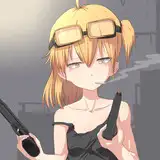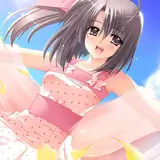
まずはこちらの絵を見てみましょう。
いたって普通ですね。
もう何の特徴もない。
加工も何もしていないただの絵です。ただ塗りました感が垂れ流れてます。
今回やる加工は、
オーバーレイを使用し、画面左側をオレンジ系、画面右側を青系でまとまるようにします。
まずは髪です。
オーバーレイを使用して、右側をオレンジ、左側を青っぽくします。
通常表示にするとこんな感じ。↓
エアブラシでふぁーっと色を乗せるだけです。
次にハイライトを付け足します。
こんな感じ。結構毛先とかに大胆に入れちゃっていいと思います。
次にサイドヘアの裏側を明るくしてしまいましょう。
神絵師が良くやってるやつです。理屈なんて全く分かりません。みんなやってるからとりあえずやっとけ精神です。
次に、右側の青くオーバーレイかけたとこの奥側の髪の色を薄くします。
これも神絵s(ry
次にハイライト入れます。
これは別に一個前の工程と前後しても問題ないです。
ここで、ちょっと塗がのっぺりしてる気がしたので、要所要所に濃い色を入れてますね。本当にめっちゃ陰になりそうなところに、濃い目の色を入れると、塗が上手く見えるので、おすすめです。全体的に暗い影を入れると、絵が重たい印象になってしまうので、注意が必要です。
さらにハイライト入れました。
これで髪の毛はおしまい。
次は胴体。
元の塗りです。見るからにしょぼいですね。
髪の毛と同じように左側オレンジ、右側青でオーバーレイをかけます。
ちょっとレベルが上がったように見えます。
次に1段目の影を少しいじります。
影の境界上に色を上からいれてみました。
オレンジ色にオーバーレイかけたところはオレンジや赤系の色を、青くオーバーレイをかけたところは青を入れてみました。
神絵師が良くやってるやつです。
これで服は終了です。
ほかのパーツも同じように加工すると、多少は見れる絵になったのではないでしょうか。加工の重要性を感じました。
最後にイラストの一番上にレイヤー作って、同じように左側明るい色、右側青でオーバーレイを使いまとめてみました。
ここまではsaiで塗っていたので、次はクリスタに移行します。
まずはクリスタでこんな感じにイラスト全体をガウスでぼかしたものを用意します。
これの不透明度を20パーセントくらいに下げて、元絵にかぶせます。
こんな感じに、元のパキっとした印象から、柔らかい印象になります。
続いて、クリスタのオートアクションで、レトロ味というものを使用します。
これちょっとデフォルトで入っていたのか、それとも無料ダウンロードなのか、有料ダウンロードなのか覚えてないですすみません;
使用するとこんな感じになります。
レトロ―!
これだと強すぎなので、適当に不透明度下げます。
まぁそんな変わらない気もしますけどね。
後は適当に光り散らして誤魔化します。
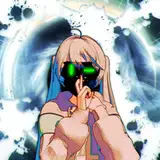
はい完成ー!
ちょっと色味違ったりするのは、この記事書くためにクリスタでやった加工をやり直したからです。データ保存してなかった;;
このオレンジと青のオーバーレイの組み合わせはイラストをうまく見せるのにはかなり有効なのでは?と思いました。
でも多用しすぎると、「この人の絵いつも色味同じだな」なんて思われそうなので、たまーに使っていきたいと思います。
(らくがきをいい感じに見せると言いましたが、普通の絵にも使える加工でしたね)